Tervetuloa GolfBookeriin — pelaajan pikaopas
 Veeti Karppinen · Co-Founder, GolfBooker · 22. huhtikuuta 20266 min lukuaika
Tämä opas vie sinut vaihe vaiheelta GolfBookerin käyttöön: sovelluksen lataamisesta ensimmäisen kierroksen pelaamiseen ja tasoituksen seurantaan. Ohje on tehty niin, että voit palata siihen milloin tahansa. Jos jokin kohta tuntuu epäselvältä, hyppää lopussa olevaan osioon Ongelmatilanteet tai ota yhteys tukeen.
 1
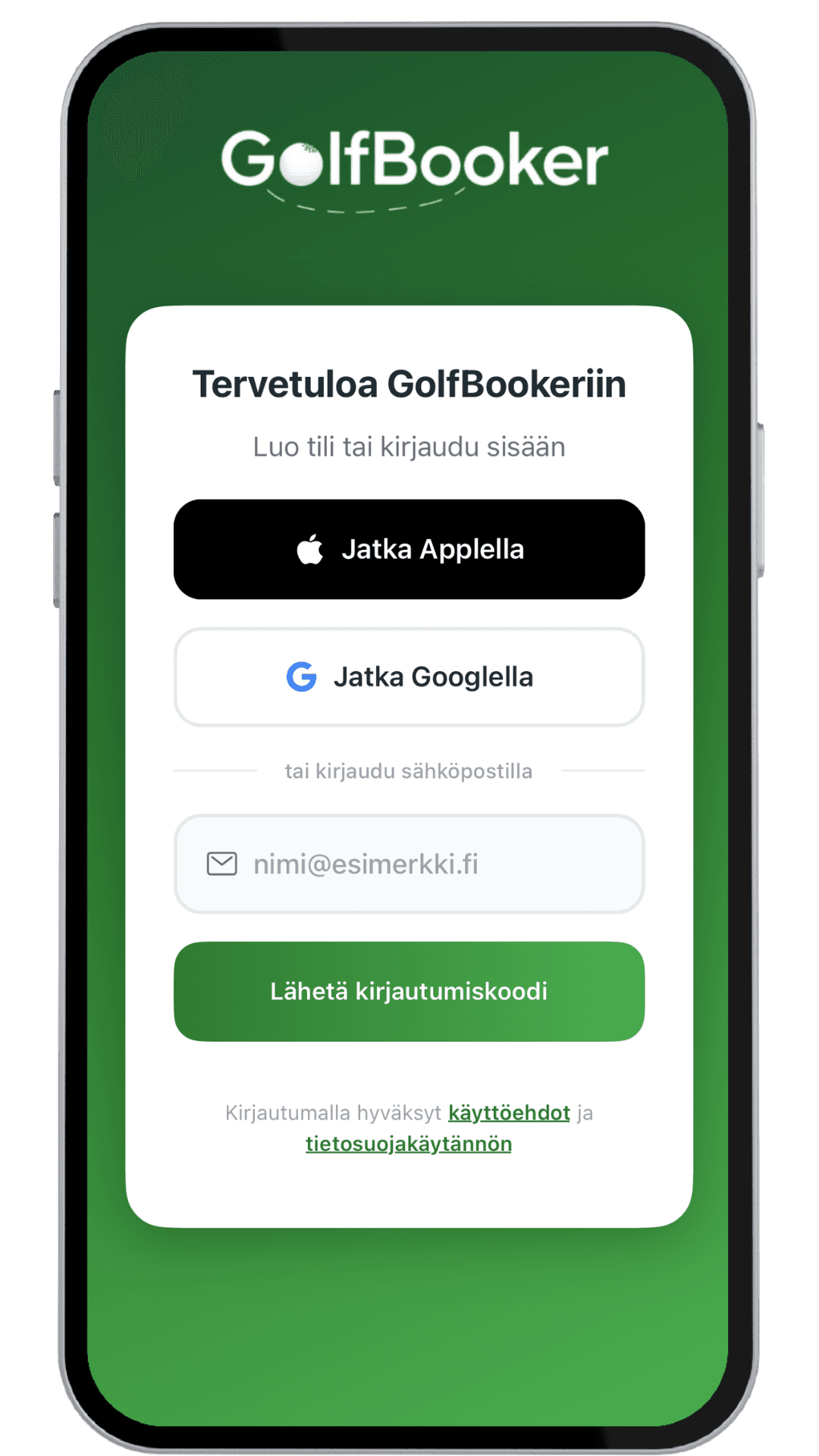
1Lataa ja luo tili
Jatka Applella, Googlella tai sähköpostilla
 2
2Täytä profiili
Nimi, yhteystiedot ja kotikenttä
 3
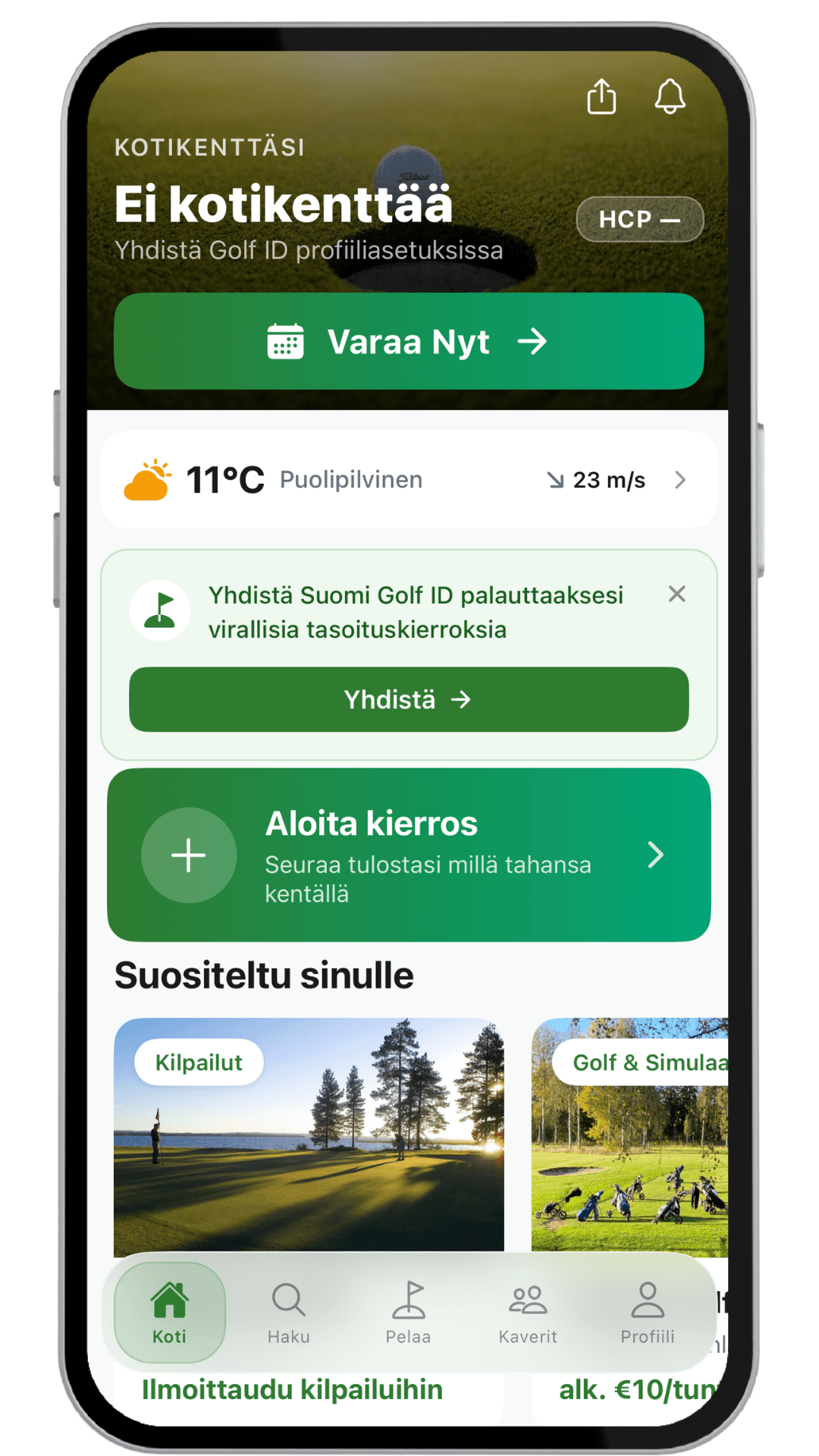
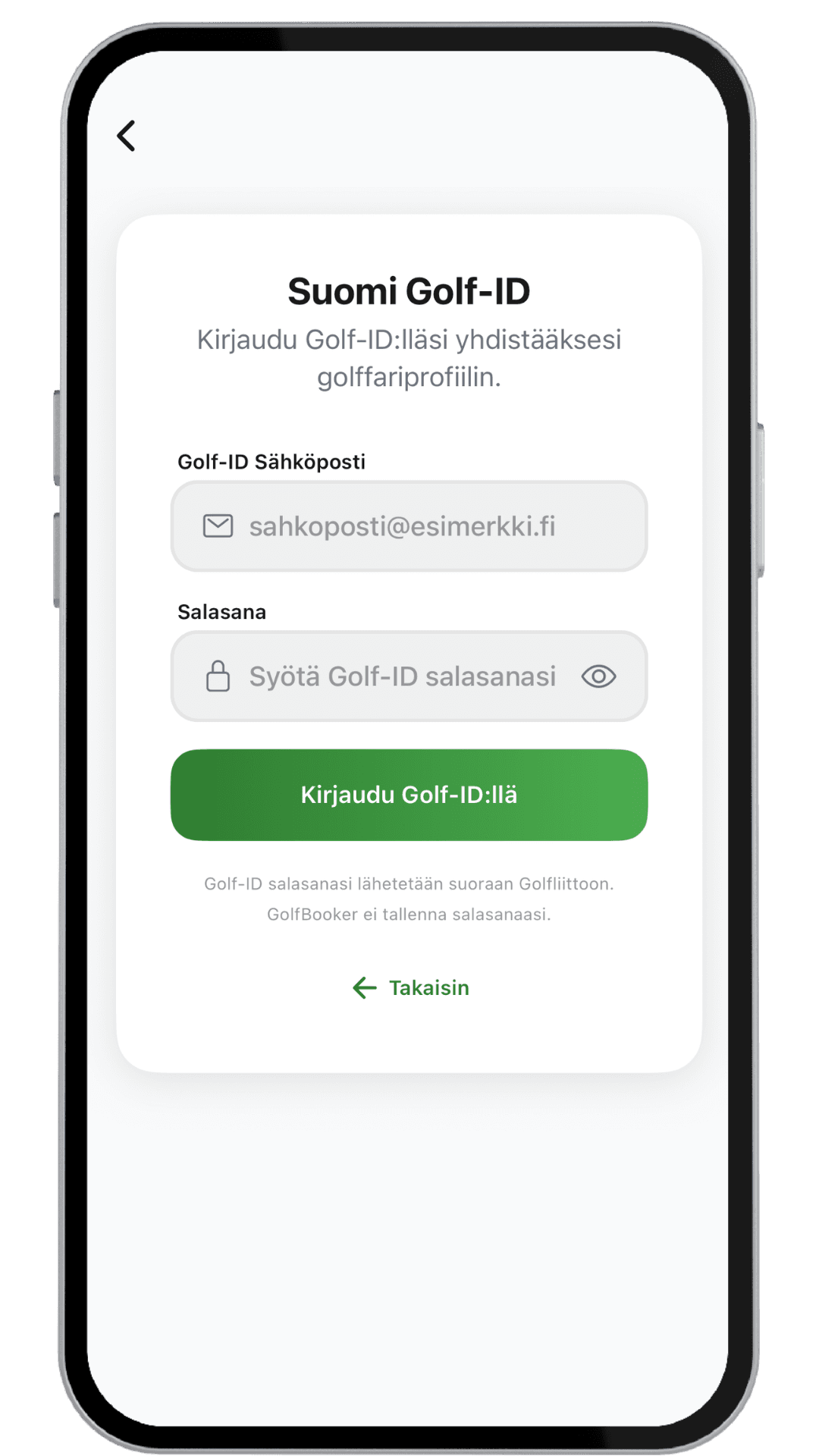
3Valitse kotikenttä ja yhdistä Golf ID
Tasoitus päivittyy automaattisesti
Vinkki: Käytä vain yhtä tiliä — jos kirjaudut useammalla tavalla, yhdistä kirjautumistapasi samalle tilille, ettei tasoituksesi ja kierroksesi jakaudu kahteen erilliseen tiliin.
Pääkohdat
- Kaikki pelaamisen työkalut yhdessä sovelluksessa: tuloskortti, GPS, tasoitus, varaukset ja kilpailut
- Käyttöönotto vie muutaman minuutin: lataa sovellus, luo tili, valitse kotikenttä
- Yhdistä Apple- ja Google-tilisi samalle tiliin, ettei tietosi jakaudu kahteen erilliseen tiliin
- Golf ID:n yhdistäminen pitää tasoituksen automaattisesti ajan tasalla
- Varauksen ja kilpailu-ilmoittautumisen voi tehdä myös selaimessa tietokoneella
- Tuki vastaa osoitteessa support@golfbooker.fi
1. Mitä GolfBooker tarjoaa pelaajalle
GolfBooker on golfsovellus, johon on koottu pelaajan tärkeimmät päivittäiset työkalut. Yhdellä sovelluksella hoidat seuraavat asiat:
- Merkkaat tulokset ja näet GPS-etäisyydet yli 42 000 kentällä ympäri maailman
- Seuraat tasoitustasi ja palautat kierrokset suoraan sovelluksesta
- Varaat tiiaikoja sovelluksesta tai selaimesta
- Lisäät kavereita ja näet heidän pelaamansa kierrokset
- Osallistut kilpailuihin ja merkkaat tuloksia reaaliaikaiseen leaderboardiin
Sovellus toimii myös silloin, kun pelaat muualla kuin kotikentälläsi. Tuloskortti ja GPS ovat käytettävissä kaikilla kentillä, joten sama sovellus kulkee mukana myös vierasottelussa tai ulkomaan reissulla.
2. Sovellus vai selain: missä mikäkin toimii
GolfBookeria voi käyttää kahdella tavalla: mobiilisovelluksella (iPhone tai Android) ja selaimella tietokoneella. Selainversion löydät tästä linkistä.
Mobiilisovellus on pelaamisen pääasiallinen työkalu. Kentällä ollessasi käytät sitä tulosten merkkaamiseen, GPS-etäisyyksien katsomiseen ja kilpailujen tulospalveluun. Näitä toimintoja ei ole selainversiossa.
Selainversio on nopea tapa varata tiiaika tai ilmoittautua kilpailuun. Selaimessa kirjaudut sisään samoilla tunnuksilla kuin sovelluksessa.
Muistisääntö
Varauksen ja kilpailu-ilmoittautumisen teet kummalla tahansa, mutta tuloskortti ja GPS toimivat vain sovelluksessa.
3. Näin pääset alkuun
3.1 Lataa sovellus
Avaa puhelimesi sovelluskauppa ja hae hakusanalla “GolfBooker”. Sovellus löytyy sekä iPhonelle (App Store) että Android-puhelimille (Google Play). Paina Lataa-painiketta ja odota, että sovellus asentuu puhelimeen.
Voit myös ladata sovelluksen suoraan näistä linkeistä:
3.2 Luo tili
Avaa sovellus. Ensimmäisellä kerralla sinut ohjataan kirjautumisnäkymään. Valitse yksi kolmesta tavasta:
- Jatka Googlella on nopein tapa, jos sinulla on Gmail-osoite.
- Jatka Applella on iPhonen käyttäjille helpoin.
- Sähköposti on valinta, jos haluat käyttää jotain muuta sähköpostia kuin Googlen tai Applen tiliä.
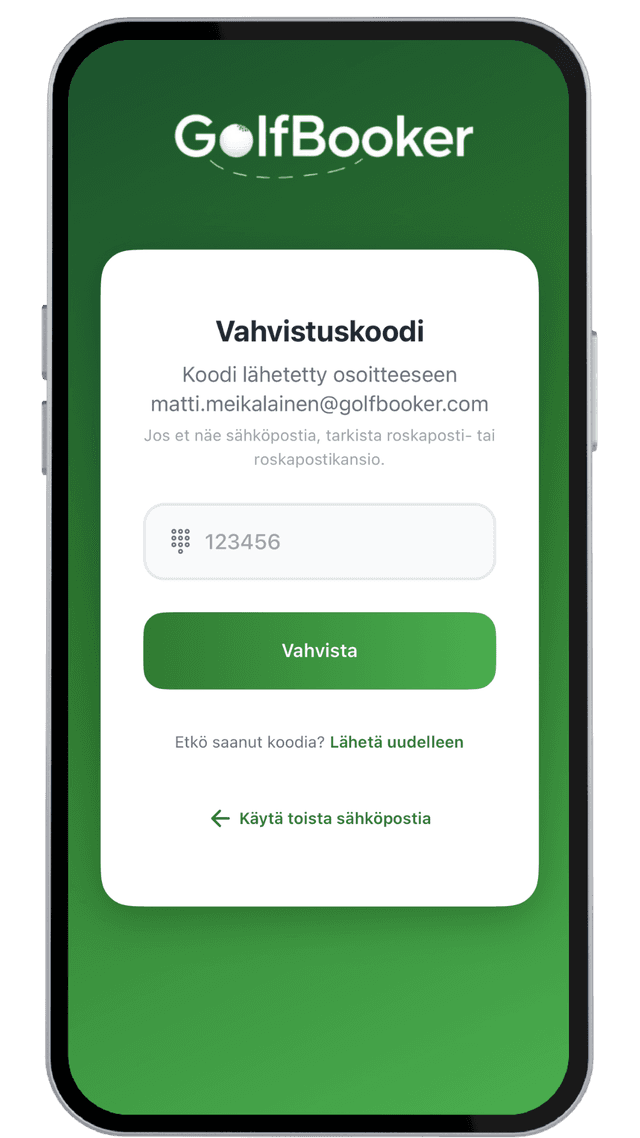
Jos valitset sähköpostin, saat vahvistuskoodin sähköpostiisi. Kirjoita koodi sovellukseen ja paina Vahvista.

Vinkki
Jos vahvistuskoodi ei tule sähköpostiisi muutamassa minuutissa, tarkista ensin roskapostikansio. Jos koodia ei löydy sieltäkään, paina Lähetä uudelleen sovelluksessa.
Vältä erillistä tiliä — yhdistä kirjautumistapasi
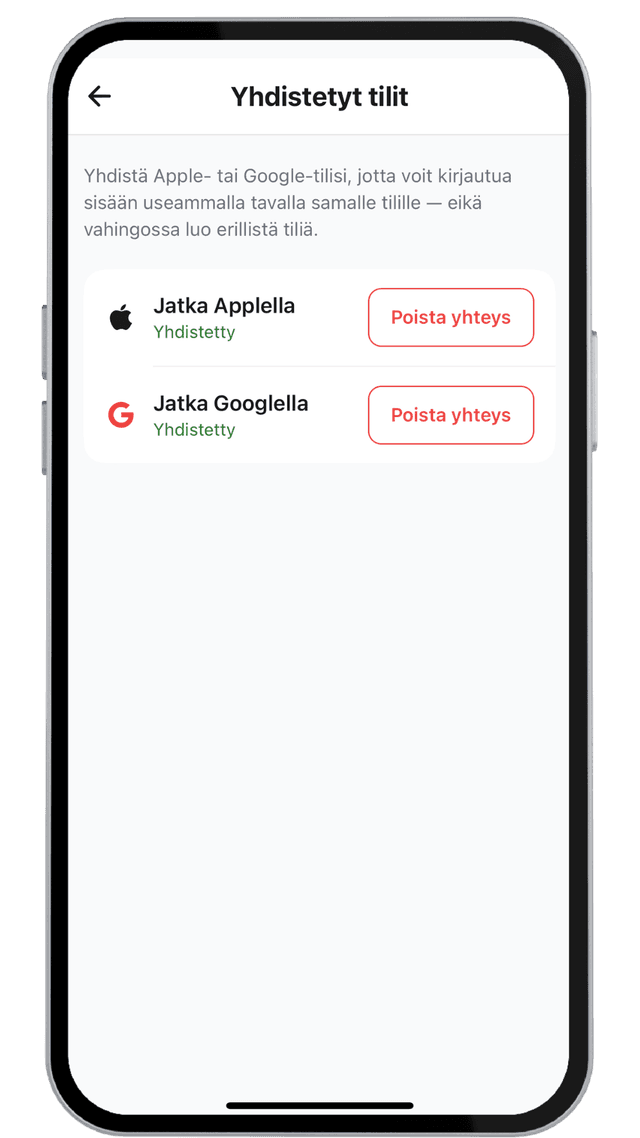
Jos olet aiemmin kirjautunut Applella ja luot uuden tilin Googlella tai sähköpostilla, järjestelmään syntyy kaksi erillistä tiliä — eivätkä tasoituksesi, kierroksesi tai varauksesi siirry niiden välillä. Tämä on yleisin syy katoaviin tietoihin.
Ratkaisu: liitä kaikki kirjautumistapasi samalle tilille. Siirry kohtaan Profiili → Asetukset → Yhdistetyt tilit ja paina Yhdistä Applen ja Googlen kohdalla. Jatkossa voit kirjautua sisään millä tahansa tavalla samaan tiliin.
3.3 Täytä profiili
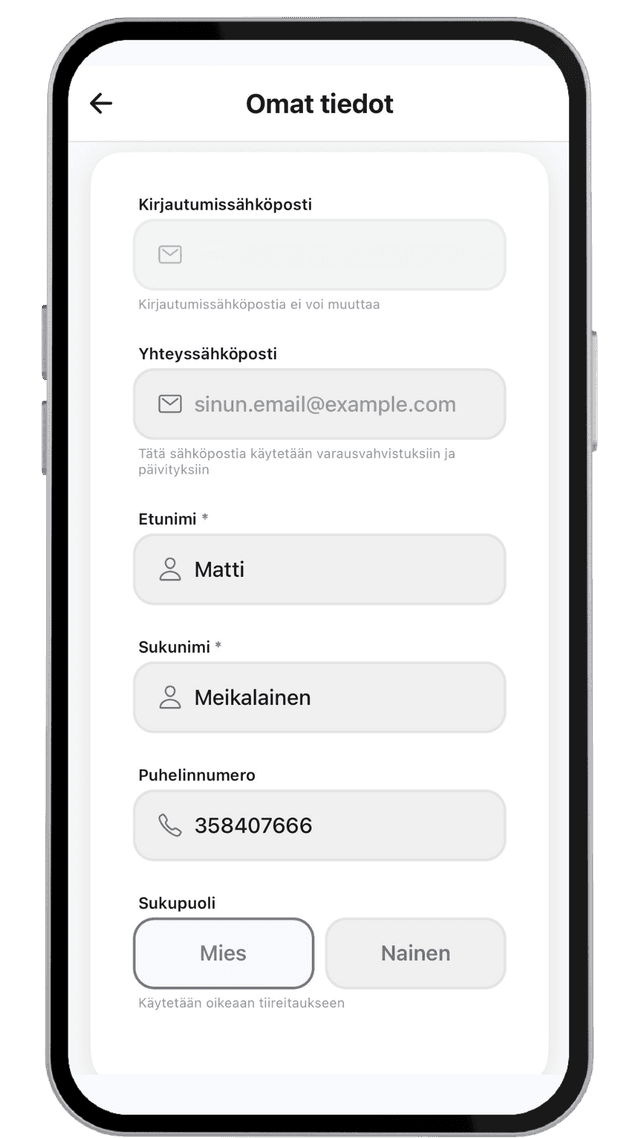
Tilin luonnin jälkeen sovellus pyytää sinua täyttämään perustiedot:
- Etu- ja sukunimi
- Yhteyssähköposti (käytetään varausvahvistuksiin ja päivityksiin)
- Puhelinnumero
- Sukupuoli (vaikuttaa tasoituslaskentaan)
Kannattaa täyttää
Lisää varsinkin yhteyssähköposti ja puhelinnumero, jotta et missaa varausvahvistuksia, kilpailutiedotteita tai seuran lähettämiä viestejä. Voit muokata tietoja myöhemmin kohdasta Profiili → Omat tiedot.
Kaikki tiedot voit muuttaa myöhemmin Asetukset-näkymästä. Älä siis huoli, jos jokin jää puuttumaan tai kirjoitat sen ensimmäisellä kerralla väärin.
3.4 Valitse kotikenttä
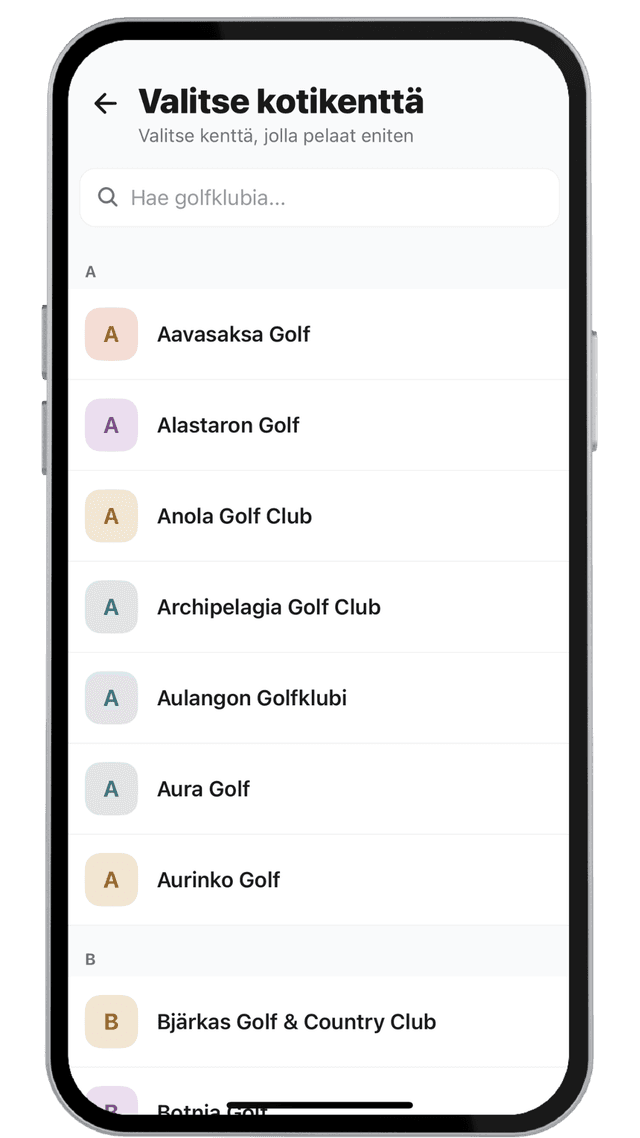
Kotikentän valinta tarkoittaa sitä, että sovellus tietää mihin seuraan kuulut.
Kirjoita kentän tai seuran nimi hakukenttään. Sovellus ehdottaa listaa. Valitse oma kotikenttäsi napauttamalla sitä.
3.5 Yhdistä Golf ID
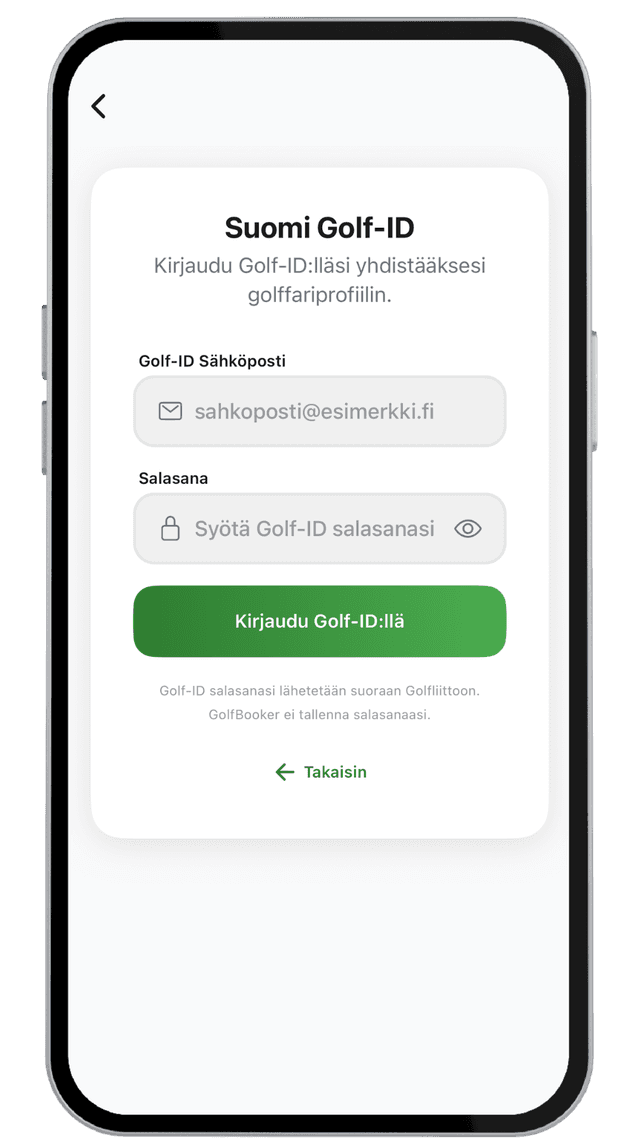
Golf ID on Suomen Golfliiton jäsennumerosi (virallisesti Suomi Golf ID). Sen yhdistäminen GolfBookeriin tekee kaksi asiaa:
- Tasoituksesi synkronoituu automaattisesti. Sinun ei tarvitse päivittää sitä käsin.
- Kierrokset palautuvat virallisesti. Merkkaamasi kierros päivittää tasoituksesi Suomen Golfliiton järjestelmään.
Tee yhdistäminen näin:
- Siirry sovelluksessa kohtaan Profiili → Golf ID.
- Kirjoita Golf ID -sähköpostisi (seurajärjestelmässä oleva sähköpostisi) ja salasanasi.
- Paina Kirjaudu Golf-ID:llä.
Kun yhdistys on tehty, tasoituksesi näkyy profiilissa muutaman sekunnin kuluttua.
Onko Golf ID:n salasana unohtunut?
Suomen Golfliitto on tehnyt omat ohjeet salasanan palauttamiseen: Salasanan palautus. Ohjeet on tehty eBirdie-sovellukselle, mutta sama Golf ID -kirjautuminen toimii myös GolfBookerissa.
4. Tiiajan varaus
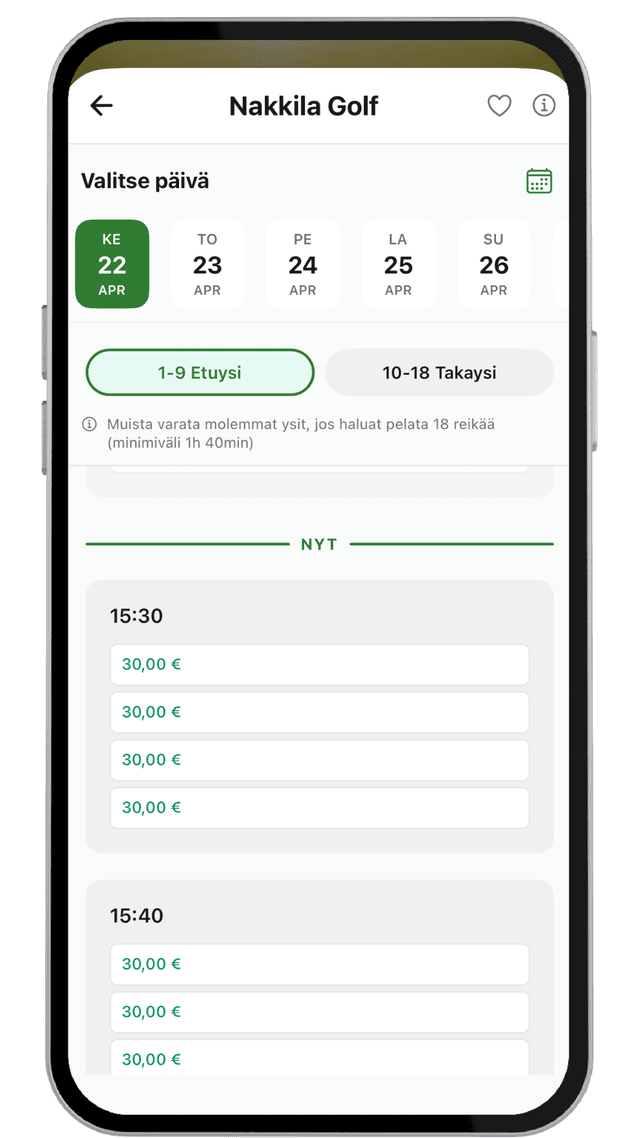
Tiiajan voit varata kahdella tavalla: sovelluksella tai selaimella. Varaus onnistuu niiltä kentiltä, jotka käyttävät GolfBookeria varausjärjestelmänään. Lopputulos on molemmissa tavoissa sama.
Sovelluksella
- Avaa GolfBooker-sovellus.
- Paina etusivulta Varaa Nyt.
- Valitse kenttä listalta tai hae hakukentällä.
- Valitse vapaa tiiaika listalta.
- Tarkista pelaajamäärä ja maksutapa.
- Paina Vahvista varaus.
Varauksen jälkeen saat vahvistuksen sähköpostiin. Varaus näkyy sovelluksen etusivulla osiossa Tulevat kierrokset.
Selaimella
- Avaa GolfBookerin selainversio.
- Kirjaudu samoilla tunnuksilla kuin sovelluksessa.
- Hae kenttä ja valitse aika samaan tapaan kuin sovelluksessa.
Selainversio on kätevä, kun varaat tietokoneella. Selaimesta voit myös ilmoittautua kilpailuihin.
5. Kierroksen pelaaminen
Kentällä sovellus toimii tuloskorttina ja GPS-laitteena.
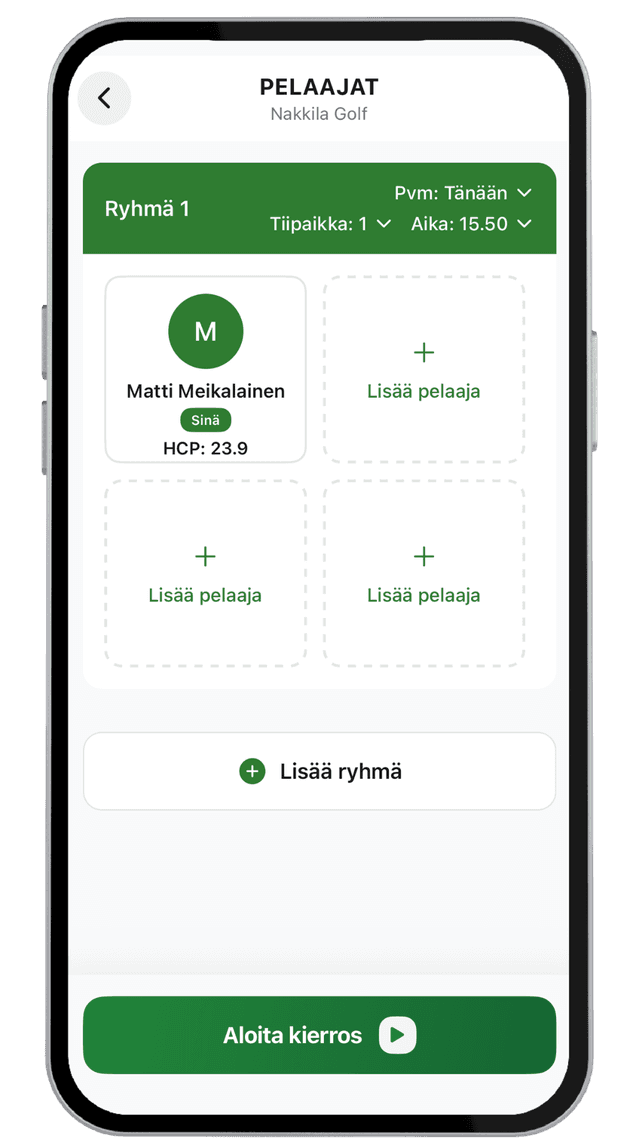
Kierroksen aloitus
- Avaa sovellus.
- Paina etusivulta Aloita kierros.
- Valitse kenttä. Sovellus ehdottaa lähimpiä kenttiä sijaintisi perusteella.
- Valitse tii-alue (esimerkiksi keltainen tai punainen).
- Lisää mahdolliset kanssapelaajat. Voit lisätä heidät nimellä tai valita heidät listalta, jos he ovat GolfBookerin käyttäjiä.
- Paina Aloita kierros.
Tuloksen merkkaus
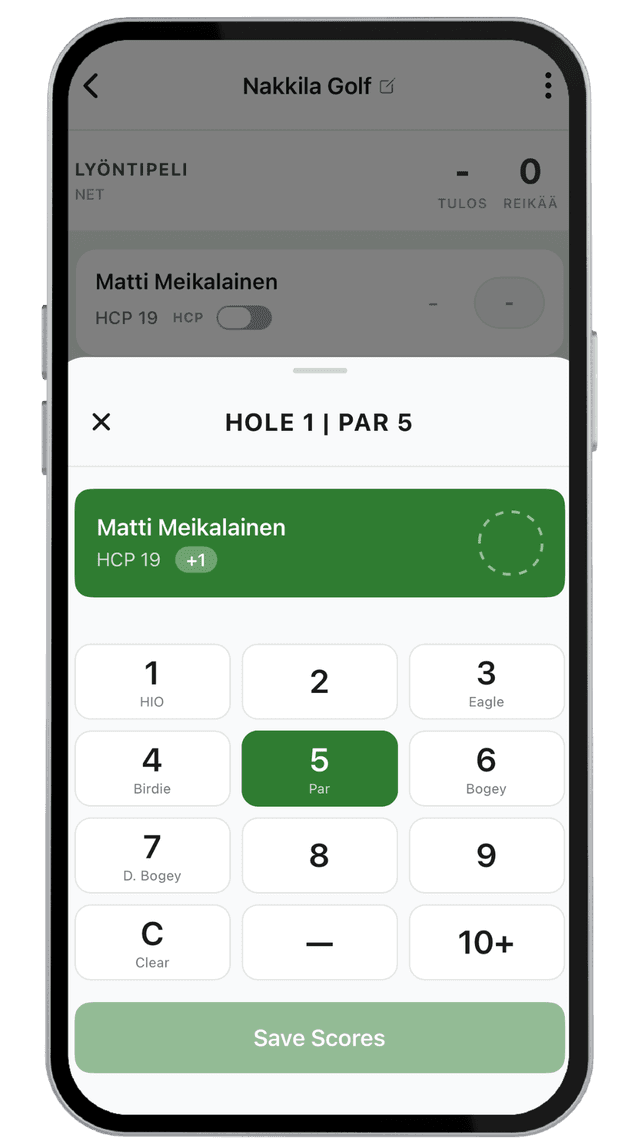
Jokaisen reiän jälkeen:
- Siirry tuloskortille.
- Valitse reikä.
- Paina tuloksen numeroa (esimerkiksi 4, 5 tai 6).
- Siirry seuraavaan reikään.
Voit merkitä myös muiden pelaajien tulokset samaan tuloskorttiin. Kun kierros on pelattu, paina Päätä kierros. Kierros tallentuu automaattisesti.
Kierroksen hallinta
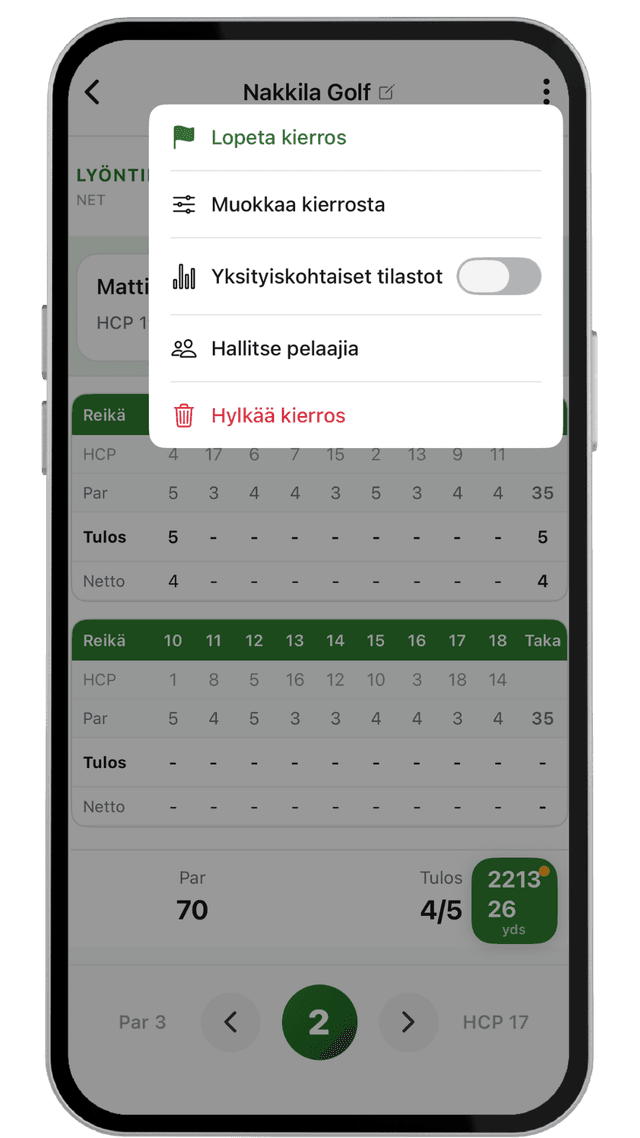
Kun kierros on käynnissä, oikeasta yläkulmasta löytyy valikko (kolme pistettä). Sieltä saat seuraavat toiminnot:
- Lopeta kierros: päättää kierroksen ja tallentaa tulokset
- Muokkaa kierrosta: kentän tai tii-alueen vaihto
- Yksityiskohtaiset tilastot: kytkin reikäkohtaisille lisätilastoille
- Hallitse pelaajia: lisää tai poista kanssapelaajia kesken kierroksen
- Hylkää kierros: poistaa kierroksen ilman tallennusta
Yksityiskohtaiset tilastot
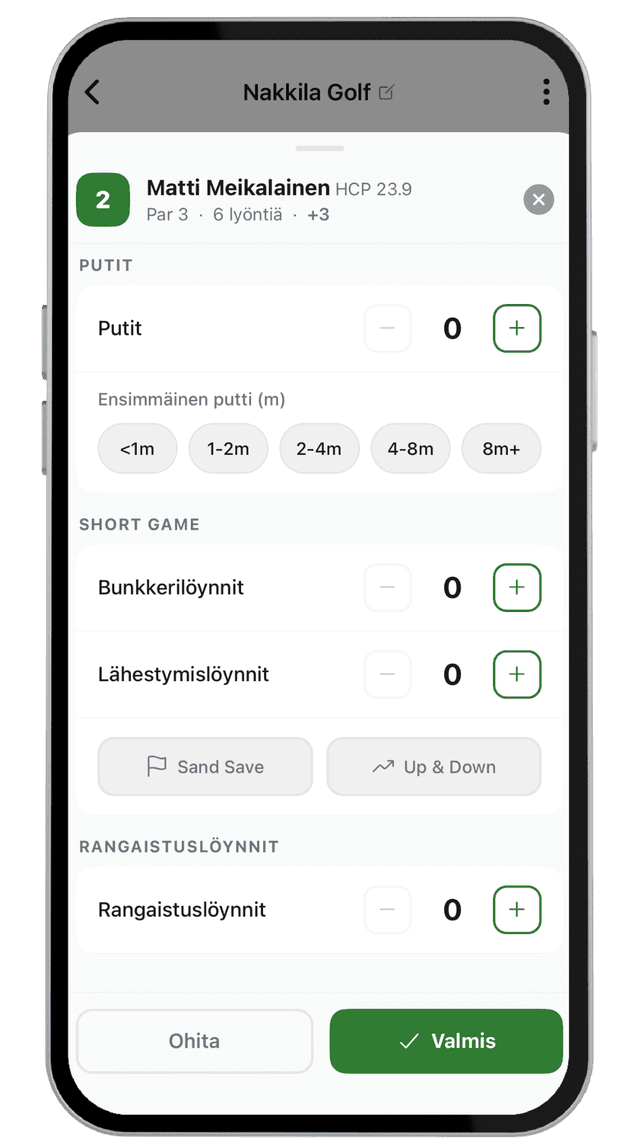
Jos haluat seurata pelaamistasi tarkemmin, kytke yksityiskohtaiset tilastot päälle kierroksen valikosta. Jokaisen reiän kohdalla voit tuloksen lisäksi syöttää:
- Putit ja ensimmäinen putti metreinä
- Bunkkerilyönnit ja lähestymislyönnit
- Sand Save ja Up & Down
- Rangaistuslyönnit
Voit ohittaa haluamasi kentät painamalla Ohita. Merkintä on aina vapaaehtoista.
6. Kilpailut ja live-tulospalvelu
Jos seurasi järjestää kilpailun GolfBookerin kautta, löydät sen sovelluksen etusivulta.
Kilpailuun ilmoittautuminen
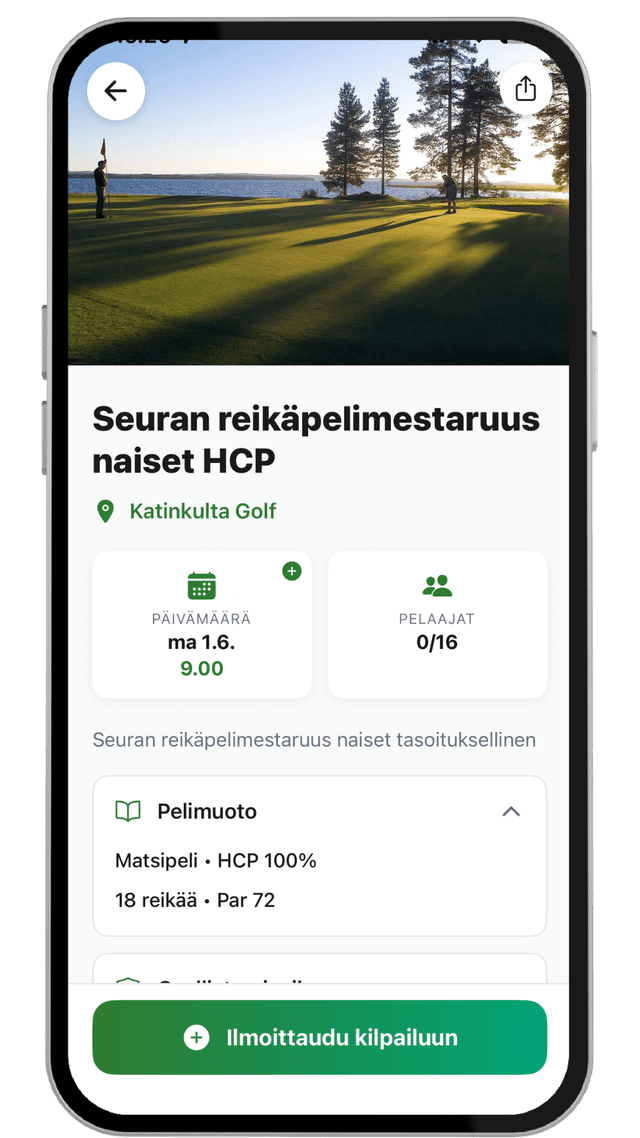
Kilpailuun voi ilmoittautua joko sovelluksesta tai selainversiosta.
- Paina etusivulla Kilpailut.
- Valitse kilpailu listalta.
- Paina Ilmoittaudu kilpailuun.
- Tarkista kilpailun tiedot (päivämäärä, pelimuoto, pelaajamäärä).
- Vahvista ilmoittautuminen.
Live-tulospalvelu
Tulospalvelu aukeaa ennen lähtöaikaasi. Avausaika riippuu kilpailun järjestäjän asetuksista, yleensä 30 minuuttia ennen lähtöä. Ennen sitä painike ei ole käytössä.
- Avaa kilpailu etusivulta.
- Paina Syötä tulokset.
- Merkkaa tulokset reikä kerrallaan, kuten tavallisella kierroksella.
Tulokset näkyvät reaaliaikaisesti leaderboardissa. Sen löydät kilpailusivun yläreunasta.
7. Tasoitus
Jos olet yhdistänyt Golf ID:si (kohta 3.5), tasoituksesi päivittyy automaattisesti.
Kierroksen palautus eBirdieen
Voit palauttaa pelatun kierroksen tasoitukseen suoraan GolfBookerista. Palautus menee Suomen Golfliiton viralliseen järjestelmään (eBirdie), jolloin tasoituksesi päivittyy automaattisesti. Palvelu on maksuton, ja sen voi tehdä joko kierroksen aikana tai jälkikäteen kierrosyhteenvedosta.
Tasoituksen tarkistus
Nykyinen tasoituksesi näkyy profiilissa. Virallinen tasoituslaskenta ajetaan yön aikana, joten palautetun kierroksen jälkeen uusi tasoitus näkyy yleensä seuraavana aamuna.
Manuaalinen tasoitus ilman Golf ID:tä
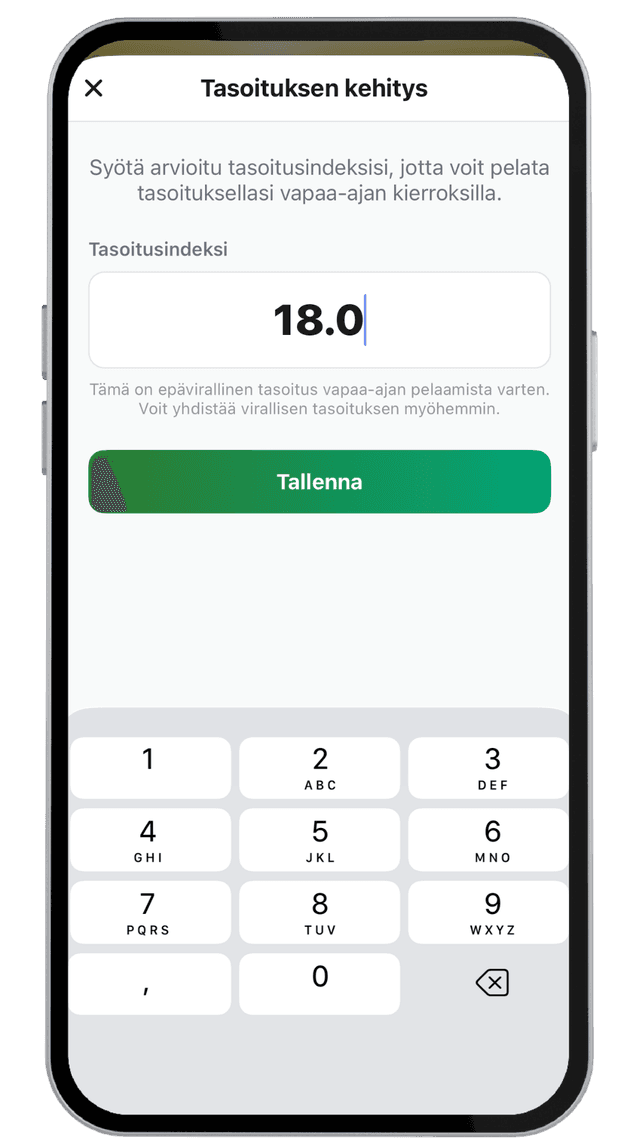
Jos et halua yhdistää Golf ID:tä, voit syöttää arvioidun tasoitusindeksin itse. Näin voit pelata tasoituksellisia vapaa-ajan kierroksia ennen virallisen tasoituksen yhdistämistä.
Tee näin: siirry kohtaan Profiili → Tasoituksen kehitys, syötä tasoitusindeksisi (esimerkiksi 18.0) ja paina Tallenna.
Huomio: manuaalinen tasoitus on epävirallinen vapaa-ajan pelaamista varten. Se ei vaikuta Suomen Golfliiton viralliseen tasoitukseen. Viralliseen laskentaan tarvitaan Golf ID -yhdistys (kohta 3.5).
8. Asetukset: kieli, teema ja tili
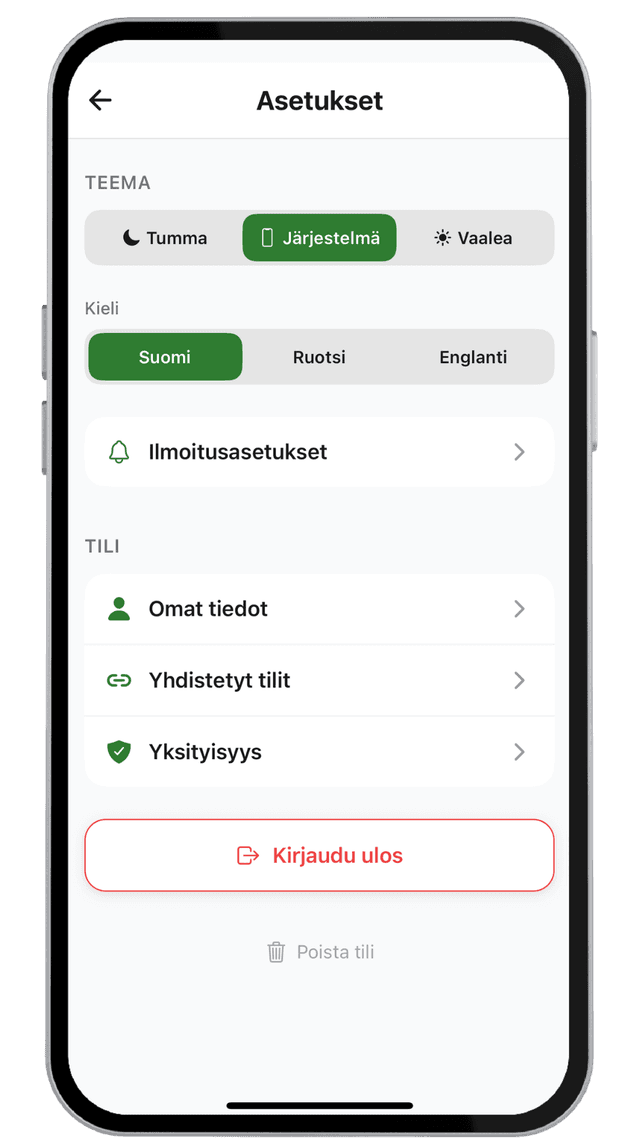
Sovelluksen asetukset löytyvät kohdasta Profiili → Asetukset. Sieltä voit muuttaa näkymän ulkoasua, kieltä sekä hallita omia tietoja.
Teema
Valitse haluatko sovelluksen vaalean, tumman vai puhelimen järjestelmän mukaan vaihtuvan teeman. Oletuksena käytetään järjestelmän asetusta.
Kieli
Sovellus on saatavilla suomeksi, ruotsiksi ja englanniksi. Vaihda kieli painamalla haluamaasi vaihtoehtoa. Muutos tulee voimaan heti.
Tili
Tili-osiosta pääset:
- Omat tiedot: muokkaamaan nimeä, sähköpostia ja puhelinta
- Yksityisyys: tarkistamaan tietojen käsittelyn ja jakamisasetukset
- Kirjaudu ulos: kirjautumaan ulos sovelluksesta
9. Ongelmatilanteet
Alla yleisimmät ongelmat ja niiden ratkaisut. Jos oma ongelmasi ei ole listalla, ota yhteys tukeen osoitteessa support@golfbooker.fi.
Vahvistuskoodi ei tule sähköpostiin
Tarkista ensin roskapostikansio. Jos koodia ei löydy sieltäkään, paina Lähetä uudelleen kirjautumisnäkymässä. Koodin saapuminen voi kestää 1–2 minuuttia. Jos koodia ei tule senkään jälkeen, ota yhteys tukeen.
Google- tai Apple-kirjautuminen ei onnistu
Varmista, että käyttämäsi Google- tai Apple-tili on sama, jolla kirjauduit ensimmäisellä kerralla. Jos loit tilin alun perin sähköpostilla, jatka samalla sähköpostilla myös seuraavilla kerroilla. Jos tili on sekoittunut, ota yhteys tukeen.
Golf ID -yhdistys ei toimi
Tarkista, että käytät samaa sähköpostia ja salasanaa kuin seurasi järjestelmässä. Jos salasana on unohtunut, palauta se Suomen Golfliiton virallisen ohjeen avulla: Salasanan palautus.
Tulospalvelu ei aukea
Tulospalvelu aukeaa lähtöajan lähestyessä (oletuksena 30 min ennen, mutta kilpailun järjestäjä voi muuttaa aikaa). Jos lähtöaikaan on vähemmän ja painike ei silti toimi, sulje sovellus ja avaa se uudelleen.
Tasoitus ei päivity
Varmista, että Golf ID on yhdistetty (Profiili → Golf ID). Jos kierros on merkattu mutta tasoitus ei päivity GolfBookeriin, tarkista onko päivitys tullut eBirdie-sovellukseen. Suomen Golfliiton järjestelmä päivittyy hitaammin kuin GolfBooker, joten muutos voi näkyä siellä ensin. Odota vuorokausi ja jos päivitystä ei tule sen jälkeen, ota yhteys tukeen.
GPS ei toimi kentällä
Varmista, että puhelimen sijainti on päällä ja että GolfBooker-sovelluksella on lupa käyttää sijaintia. Asetukset löytyvät puhelimen omista asetuksista, ei sovelluksen sisältä.
Sovellus kaatuu tai jumittuu
Sulje sovellus kokonaan ja avaa se uudelleen. Jos ongelma toistuu, tarkista, että sovellus on päivitetty uusimpaan versioon App Storesta tai Google Playsta.
10. Tuki ja yhteydenotto
Jos jokin ei toimi tai haluat antaa palautetta, ota yhteys:
- Sähköpostitse: support@golfbooker.fi
- Suoraan sovelluksesta: Profiili → Tuki ja palaute
- Vastaamme yleensä saman arkipäivän aikana.
Apua kannattaa pyytää mieluummin liian aikaisin kuin liian myöhään. Kysymyksesi auttavat meitä myös tekemään sovelluksesta parempaa jokaiselle pelaajalle.
Lataa GolfBooker ja aloita
Tuloskortti, GPS-etäisyydet, varaukset, kilpailut ja tasoitus samassa sovelluksessa. Lataa App Storesta tai Google Playsta.